
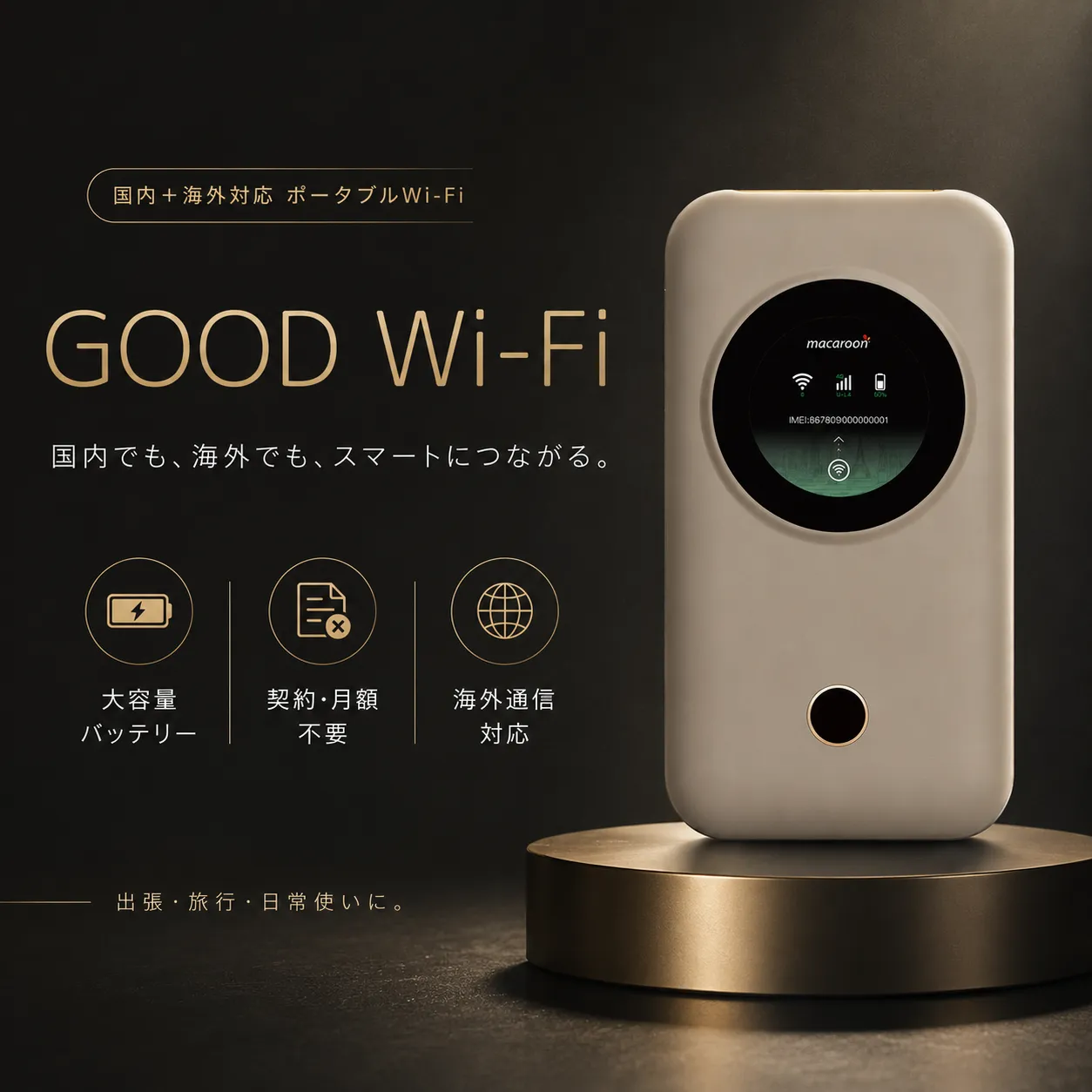
Macaroon M3C モバイルルーター (端末のみ)
世界115ヶ国クラウドSIM通信テクノロジー搭載・ハイエンドモバイルルーター
※本製品はルーター端末のみの販売となります。データ容量(ギガ)はチャージ購入にて追加可能です。
マカロン M3C (Macaroon M3C) の基本機能と特長
Macaroon M3Cは、優れた美的一体感のある薄型ラウンドボディに、高性能1.28インチの鮮明なカラーLCDディスプレイを搭載した、契約不要のハイスペック・スマート・グローバルモバイルルーターです。 【面倒な契約・月額基本料はすべて「0円」】 初期契約の縛り、事務手数料、最低使用期間、月額使用料、解約違約金などのわずらわしい規定はすべて一切不要。使いたい時に、使いたいだけのデータプラン(容量)をアプリ経由で簡単に追加チャージできる完全買い切り対応仕様です。 【大容量3200mAhリチウムポリマーバッテリー内蔵】 極めて薄いスリムな筺体でありながら、高効率の大容量バッテリーを搭載。一回のフル充電から約36時間におよぶ余裕の本体待機動作をサポートし、長時間の連続高速データ通信にも安心して持ち運びいただけます。 【最大10台のエコシステム同時セッション接続】 スマホ(iPhone/Android)、iPadなどのタブレット、Windows・Macなどのノートパソコン、その他スマートホームアプライアンスやウェアラブル機器等、多様なWi-Fi製品へ最大10台まで同時に遅延なくシームレスなセキュア通信を並行共有することが可能です。
クイック導入・ステップ別初期設定手順
| 製品名 | 4G LTE Mobile Router |
| 型番 | M3C |
| サイズ | 123 * 66 * 14.5mm |
| 重さ | 121g |
| LCDスクリーン | 1.28インチ カラー液晶ディスプレイ |
| タッチスクリーン | 非対応 |
| RAM | 64MB |
| ROM | 128MB |
| クラウドSIM | 対応(Urocomm クラウドSIMテクノロジー) |
| サポート帯域 |
GSM/GPRS: 850/900/1800/1900MHz
WCDMA: B1/B2/B5/B8
LTE-FDD: B1/B2/B3/B4/B5/B7/B8/B12/B13/B17/B18/B19/B20/B26/B28/B66
LTE-TDD: B34/B38/B39/B40/B41(194M)
|
| WLAN | IEEE 802.11 b/g/n |
| バッテリー容量 | 3200mAhリチウムポリマーバッテリー / 取り外し不可 |
| インターフェース | USB Type-C、5V2A入力 |
| 保護等級 | IP51 |
| クラウド・アップグレード | 対応 (OTAファームウェア更新) |
| アプリ対応の有無 | 対応 (Urocomm App) |
| 待機時間 | 36時間 |
| 動作温度範囲 | -10℃~35℃ |
よくあるご質問(FAQ) - Macaroon M3C
マカロン M3C端末の接続・操作・APN設定や充電・アプリケーション同期に関するご案内
1. Wi-Fiの名前(SSID)と接続キー(パスワード)を変更する方法を教えてください。
マカロンM3C端末のWi-FiにスマホやノートPCを接続した状態で、ブラウザのアドレスバーに「192.168.0.1」と入力してアクセスしてください。管理者ログイン画面が開きますので、デフォルトのユーザー名「admin」、パスワード「admin」を入力してログインします。メニュー内の「WLAN設定(セキュリティ設定)」から、新しいWi-Fi名とパスワードを自由に変更し、保存して再起動してください。
2. スマホやタブレットなどの子機がマカロンM3CのWi-Fiに接続できません。
以下のポイントを順にご確認ください: (1) 端末の1.28インチ液晶画面に、電波強度インジケーター(アンテナマーク)が表示されているか確認してください。 (2) 子機側のWi-Fi設定を一度オフにし、再びオンにしてネットワークリストを再読み込みしてください。 (3) 液晶画面に表示された「SSID」と一致するアクセスポイントを選択し、大文字・小文字を正確に区別して「KEY(パスワード)」を入力しているか再確認してください。 (4) 最大同時接続台数(10台)を超過していないか確認してください。
3. どの国の電波でも自動的につながりますか? また、物理SIMの差し替えは必要ですか?
はい、世界115の国と地域に対応しています。クラウドSIMテクノロジーを搭載しているため、渡航先に到着して電源を入れるだけで、提携している現地の最適キャリア電波を自動検出して接続します。物理SIMカードを用意したり差し替えたりする手間は一切不要、そのままの状態で世界中でデータ通信が可能です。
4. 物理SIMカードを使いたい場合の接続・APN設定方法を教えてください。
お好きな物理SIM(国内マルチキャリア、格安SIM、現地プリペイドSIM等)をご利用になる場合、必ず【端末の電源を完全に切った状態】でNano SIMカードをスロットに真っ直ぐ挿入し、その後電源を入れてください。自動認識されない場合は、ブラウザで管理者ページ「192.168.0.1」(ログインパスワード:admin)にアクセスし、「APN管理」メニューからご契約SIMのAPNプロファイル情報を手動登録して適用してください。
5. 「Urocomm(ユーロコム)」公式アプリは登録必須ですか? 何ができますか?
必須ではございませんが、登録することで大変便利にご利用いただけます。公式Urocommアプリとお客様の端末(IMEIバーコードスキャンで簡単ペアリング)を紐付けることで、24時間リアルタイムでの通信データ残量、利用有効期限のチェック、世界各国の追加データプランのチャージ購入、国や地域に応じた最適な電波マニュアル切り替え、OTAクラウドアップグレードなどをすべてスマホアプリの画面から簡単かつ一元的に管理できるようになります。