
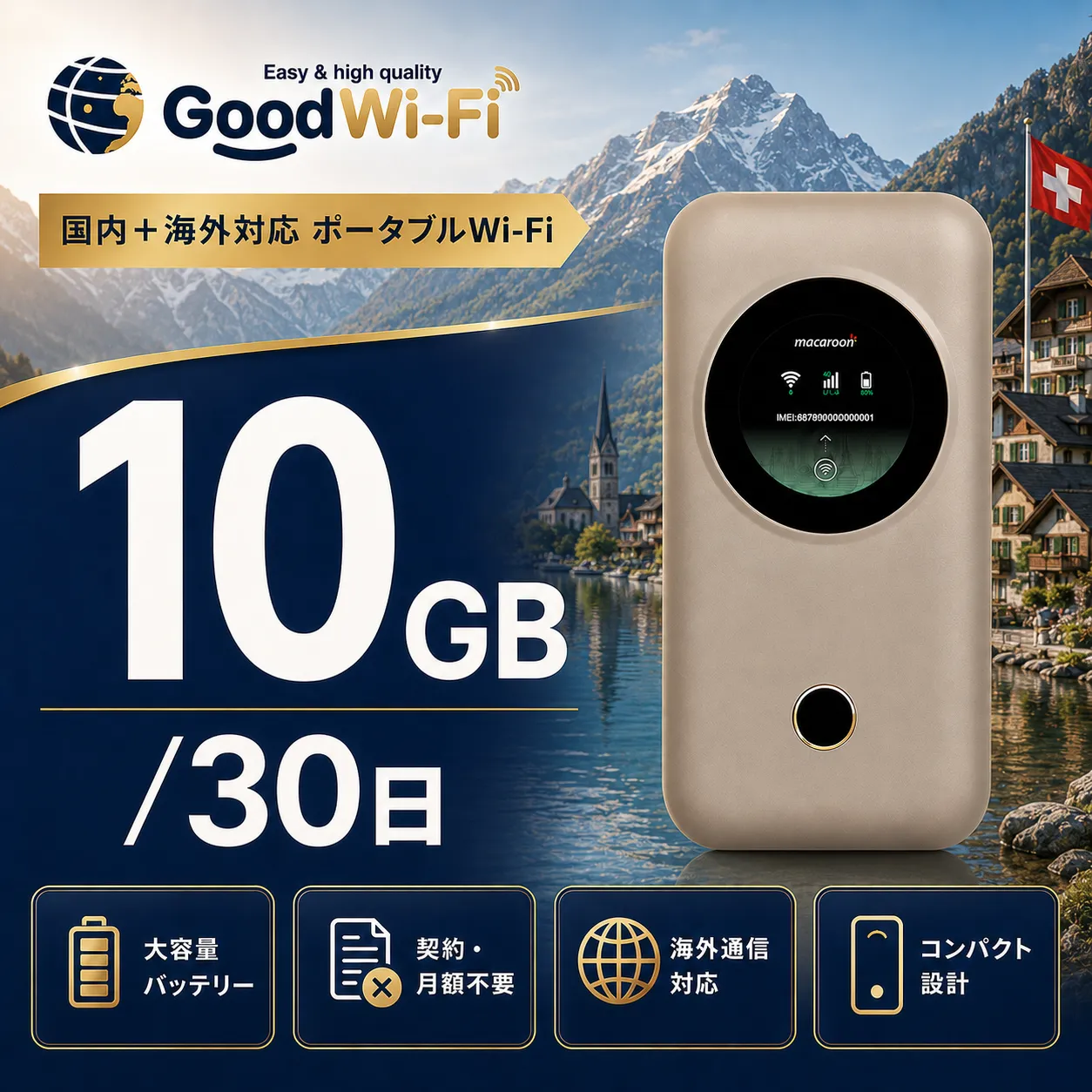
世界対応モデル 10GB / 30日間
「日本でも世界115ヶ国でも繋がる」万能モバイルルーター Macaroon M3C
※当商品に最初からセットされているデータ(ギガ)は【日本国内専用】となります。
海外でお使いいただく場合は、別途「海外用ギガチャージ(追加データ)」をご購入いただく必要があります。
マカロン M3C (Macaroon M3C) の特長
Macaroon M3C(マカロン エムスリーシー)は、「日本でも世界115ヶ国でも繋がる」クラウドSIMテクノロジーと美麗なスマートスクリーンを搭載した、万能型のグローバルハイエンドポケットWi-Fiルーター(無線データ端末)です。 【世界115ヶ国におよぶスマート自動ローミング】 面倒な現地SIMカードの購入手続き、わずらわしい契約サイン、回線の開通を待つ手間や身分証提示はすべて一切不要。目的地(渡航先)にて電源をONにするだけで、現地キャリアのもっとも良好な回線ネットワークへ自動接続し、手軽に高速なセキュア通信を実行します。 【1.28インチ Smart LCD液晶ディスプレイ搭載】 非常に美しく配置されたカラーディスプレイを装備。バッテリー残量・通信信号強度・現在の接続台数等、不可欠な各種情報をスマートグラフィックスによりリアルタイムに一覧確認可能です。 【3200mAh高信頼リチウムポリマーバッテリー内蔵】 大容量の高品質バッテリーパックにより、約36時間の超長時間を誇る待機動作を実現。フルチャージ(フル充電)から安心のロング連続駆動が可能であり、丸一日の出張や外出先での継続作業でもバッテリー切れを心配せず完璧にネットへアクセスできます。 【いつでも最大8台の機器をマルチセッション同時接続】 お手持ちのスマートフォン、ノートPC、タブレットPC、スマート家電、あるいは同行者(家族・部下など)の通信機器など、最大8台まで快適に同時Wi-Fi接続して高速にセキュアネットワークを共有することが可能です。 【121g軽量スリムボディ & IP51防塵・防滴基準】 わずか121gの洗練された軽量設計。14.5mmという極薄の手に馴染むコンパクトサイズで、カバンや衣類ポケット内に入れても全く負担にならずスマートに持ち運びが可能です。IP51基準の防滴仕様も備えています。
| 製品名 | 4G LTE Mobile Router |
| 型番 | M3C |
| サイズ | 123 * 66 * 14.5mm |
| 重さ | 121g |
| LCDスクリーン | 1.28インチ液晶ディスプレイ搭載 |
| タッチスクリーン | 非対応 |
| RAM | 64MB |
| ROM | 128MB |
| クラウドSIM | 対応 |
| サポート帯域 | GSM/GPRS: 850/900/1800/1900MHz / WCDMA: B1/B2/B5/B8 / LTE-FDD: B1/B2/B3/B4/B5/B7/B8/B12/B13/B17/B18/B19/B20/B26/B28/B66 / LTE-TDD: B34/B38/B39/B40/B41(194M) |
| WLAN | IEEE 802.11 b/g/n |
| バッテリー容量 | 3200mAhリチウムポリマーバッテリー / 取り外し不可 |
| インターフェース | USB Type-C、5V2A入力 |
| 保護等級 | IP51 |
| クラウド・アップグレード | 対応 |
| アプリ対応の有無 | 対応 |
| 待機時間 | 36時間 |
| 動作温度範囲 | -10℃~35℃ |
よくあるご質問(FAQ) - Macaroon M3C
マカロン M3C端末の海外ローミング作業、APN、操作、充電トラブルシューティングに関するご案内
1. Wifiの名前とパスワードを変更したいのですが、どうすればいいですか?
デバイスをMacaroon3のWiFiに接続し、ブラウザに「192.168.0.1」を入力してください。アカウント名は予め表示されますので、パスワードは「admin」を入力してください。「セキュリティ設定」を選択し、WiFi名とパスワードを変更し保存してください。
2. スマホ/タブレットがマカロンWi-Fiに接続できません。
以下の点をご確認ください: (1)スマホ/タブレットのWLAN機能が起動しているか確認してください。 (2)ネットワークリストを更新し、デバイスのWi-Fi名を検索してください。 (3)正しいパスワードが入力されていることを確認します。 (4)スマホ/タブレットを現在のネットワークから切断し、再接続します。
3. どのデバイスに接続してもネットに繋がりません。
本体が正常な状態であるか確認してください。港、空港、山間部、高速道路、地下、離島などでは電波が弱い場合があります。場所を移動し、端末を再起動してください。 それでも接続できない場合は、下記のカスタマーサポートにIMEI番号と接続できない時間帯など詳細内容を記入してご連絡ください。 info@urocomm.com
4. デバイスを紛失した場合はどうすればよいですか?
デバイスを誤って紛失した場合、すぐにカスタマーサポートに連絡してください。アカウントを停止し被害の拡大を止めます。
5. SIMカードを挿入したら通信ができなくなりました。
利用するSIMカードの国、地域によってAPNの設定が必要な場合があります。ご利用のデバイスとモバイルルーターをWi-Fiで接続し、ブラウザに「192.168.0.1」と入力してください。パスワードは「admin」です。WebUIにログインし、APNメニューから手動でAPN情報を修正し、保存してください。