
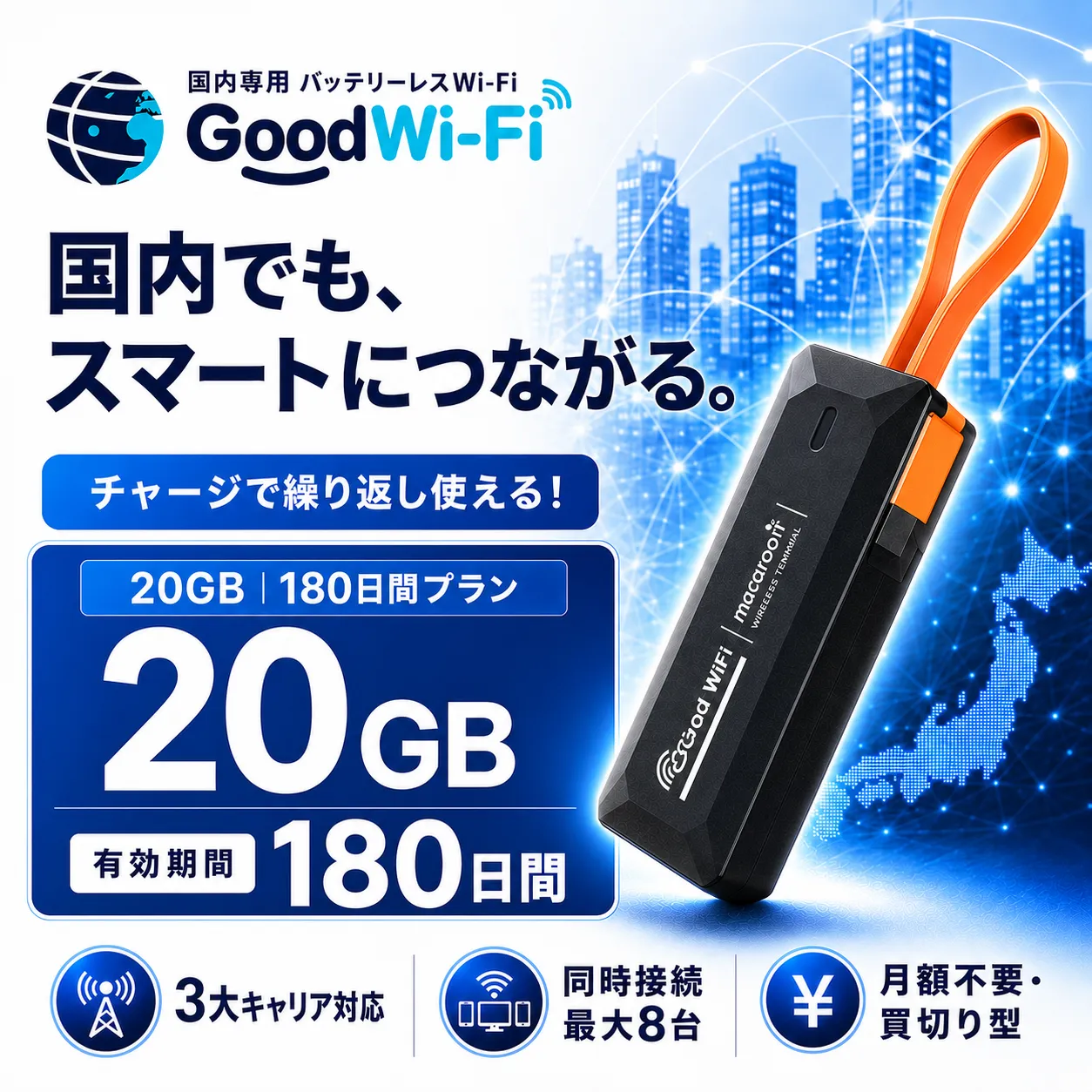
国内専用モデル 20GB / 180日間 ※海外利用不可
最新薄型 Macaroon IVモデル / バッテリーレス高信頼・Type-C有線接続(rndis)対応型
マカロンIV (Macaroon IV) の特長
Macaroon IV(マカロン フォー)は、スタイリッシュな極薄軽量スリムボディに、最新のクラウドSIM技術と徹底した安全性を融合させたバッテリーレス設計の次世代無線データ端末(モバイルWi-Fi)です。 【バッテリーレスによる破裂・爆発・過熱リスクの完全排除】 リチウムバッテリーを一切搭載しないため、夏の過酷なダッシュボードへの放置やカバン内の密閉状態、長時間のヘビーな通信でも、過熱による劣化、バッテリー膨張、発火、爆発といった致命的トラブルの心配が極限までゼロに排除されています。 【給電すれば自動で即起動・通信オン】 本体から邪魔なスイッチボタンをなくし、スマートフォン(Type-C OTG給電対応)、モバイルバッテリー、コンセント充電器、PCのType-Cポートに繋いで電気を受けるだけでパワフルに自動起動、即時に高速なセキュアWi-Fiスポットを作り出します。 【有線RNDIS通信による驚異的な安定接続】 最大8台のWi-Fi同時ワイヤレス接続に加え、USB Type-Cケーブルを用いたRNDIS有線データ転送にも対応。付属ケーブルでPCやスマホに直接繋げば、周辺環境の不要な電波干渉の影響をまったく受けない、驚くほど超低遅延で強固な有線ネットワーク接続が確立されます。 【スマートな縦型3色インジケーター】 究極のスリムさを目指し、ディスプレイに代えて2灯のスマートマルチカラーLEDランプ(赤、緑、青)を搭載。視認しやすい丁寧な点滅動作で、電波状況、異常やキャリア接続状態を分かりやすくお伝えします。 【ライター大のスマートな極薄極軽ボディ・IP51防塵防水】 わずか88×34.5mmという手に馴染むスマートなスティック型超小型設計。IP51レベルの優れた防塵防滴性能も備えており、ポケットや小さなガジェットケースの隙間にも無理なくスマートに収まり快適に連行可能です。
| 製品名 | 無線データ端末 |
| 型番 | Macaroon IV |
| プロセッサ | UIS8310 |
| サイズ | 88 * 34.5 * 14.5mm |
| スクリーン | なし |
| クラウドSIM | 対応 |
| 最大接続数 | 8台 |
| インジケーターランプ | 3色インジケーターランプ2個(赤、緑、青) |
| サポート帯域 (バンド) | WCDMA/HSPA: B1/B8 / FDD-LTE: B1/B3/B8/B18/B19/B26/B28 / TDD-LTE: B41 |
| 通信速度(理論値) | Cat-4, DL/UL 150/50Mbps |
| 無線LAN | 2.4G, 802.11b/g/n |
| インターフェース | USB Type-C、 USB2.0、電源供給及びrndis接続 |
| 入力仕様 | 5V1A入力 |
| バッテリー | なし(USB/OTG給電設計) |
| キーボタン | 強制初期化キー |
| 防塵・防水規格 | IP51 |
| オンライン・アップデート | 対応 (FOTA対応) |
| アプリ連携 | 対応(専用アプリ) |
| 動作環境 | -5℃~35℃ |
よくあるご質問(FAQ) - Macaroon IV
マカロンIV端末の操作方法、電源供給、トラブルシューティングに関するよくあるご質問
1. WiFi名とパスワードを変更するには?
まず、Macaroon IVとスマホ、またはコンピュータをWiFiで接続します。ブラウザに「192.168.0.1」を入力し、ユーザー名「admin」、パスワード「admin1」を入力します。「セキュリティ設定」ページでWiFi名とパスワードを変更し、保存してください。
2. 管理画面にログインできません
以下の方法をお試しください: (1) Macaroon IVがコンピュータに直接有線接続されているにもかかわらず管理画面を開けない場合は、PCが別のネットワークに接続している可能性があります。 (2) Macaroon IVデバイスのWiFiに接続しているにもかかわらず管理画面を開けない場合は、デバイスを取り外してから再給電(再起動)してWiFiに再接続し、再度管理画面へのログインをお試しください。
3. マカロンIVが起動できません
Macaroon IVはType-CのOTG反向供電機能(逆給電機能)を備えたスマートフォン、タブレット、ノートPC及び電源アダプター、充電器に対応しています。給電する側のデバイスが「OTG逆給電機能」をサポートしているか確認してください。
4. Macaroon IVがスマホ、タブレット、ノートパソコンなどに直接有線接続できない場合、どうすればよいですか?
Macaroon IVはType-Cポートを備えたほとんどのスマートフォンやタブレットと互換性があります。直接有線でRNDIS通信、または給電連動ができない場合は、互換性やOTGデータ通信の制限、ローカルWi-Fiのオフ設定をご確認ください。
5. Macaroon IVのWiFiをオンにする方法を教えてください。
Macaroon IVに通電されて起動すると、自動的にWiFiがオンになります。デバイス裏面のラベルからSSID(WiFi名)とKEY(パスワード)を確認し、お手持ちの端末から接続してください。
6. Macaroon IVのWiFiを使用しているときに、スマホ、タブレットがインターネットにアクセスできない場合はどうすればよいですか?
WLAN(Wi-Fi)接続が正常にオンになっているか、正しいSSIDとパスワードが入力されているか、接続先を一度削除して再接続するなどをご確認ください。
7. 急に通信できなくなりました
端末が正常に通電されているか確認してください。電波が弱い場所では遮蔽物の少ない場所に移動し、端末を繋ぎなおして再接続してください。改善しない場合はIMEI番号と発生時間帯・場所を添えてサポートまでご連絡ください。
8. デバイスを紛失した場合、どうすればよいですか?
デバイスを誤って紛失された場合、直ちにカスタマーサポートまでご連絡ください。第三者による悪用を防ぐため、該当の回線アカウントを一時停止いたします。
9. SIMカードを挿入した後、通信できなくなりました。
ご利用になる国や地域、SIMカードの種類によってはAPNの手動設定が必要な場合があります。管理画面(192.168.0.1 / admin / admin1)からAPN詳細を設定・保存したのち、デバイスを再起動してください。